با وجود افزايش نقص‌هاي ويستا،مايكروسافت اين سيستم عامل را قابل اعتمادترين مي‌داند

طراحان ويندوز ويستا با وجود نقص‌هاي گزارش شده در اين ويندوز، هنوز آن را قابل اعتمادترين سيستم عاملي مي‌دانند كه تا به حال عرضه شده است.

به گزارش سرويس فن‌آوري اطلاعات خبرگزاري دانشجويان ايران (ايسنا)، با وجود ايرادهايي گزارش شده در مورد ويستا‌، طراحان اين نرم‌افزار معتقدند كه اين سيستم عامل جديد مطمئن‌ترين منبعي است كه براي محاسبه در جهان طراحي شده است.

بر اساس اين گزارش كارمندان مايكروسافت با استفاده از ويستا در طول شش ماه گذشته در اين باور سهيم شده‌اند و استفاده‌ي صد هزار نفر از اين سيستم عامل، منبع پشتيباني بزرگي را براي اين شركت فراهم كرده است اما از وقتي كه شركت نسخه‌ي آزمايشي ويستا را عرضه كرده، شكايت‌هاي وارده به آن تمامي نداشته است.

در حالي كه گزارش‌هاي زيادي به طور گسترده از قابليت ويستا در ايجاد دوران جديدي در دنياي محاسبه خبر دادند، نقص‌هاي يافت شده در ويستا نگاه‌هاي زيادي را به خود جلب كرده و در صدر اخبار قرار گرفتند اما يكي از مقامات مسوول در مايكروسافت معتقد است كه هيچ نرم‌افزاري به طور كامل مطمئن نيست و تلاش مايكروسافت در جهت ساخت يك سيستم عامل قوي، قياس‌پذير و قابل اطمينان بوده و دليل راه‌اندازي پيش از موعد آن نيز براي برخورداري از امنيت اين سيستم بوده است.

بر اساس اين گزارش در حال حاضر تاريخ راه‌اندازي رسمي‌ ويستا 30 ژانويه‌ي 2007 تعين شده و به نظر مي‌رسد 500 ميليون كاربر ويندوز به ارتقاي سيستمشان علاقه‌مند باشد و مايكروسافت نيز اميدوار است با دست پر به صحنه بيايد

منبع:سایت مرجع متخصصین ایران

تايوان به قطب طراحي رايانه‌هاي شخصي در جهان تبديل شده است

تايوان هم‌اكنون به قطب طراحي رايانه‌هاي شخصي و لپ‌تاپ در جهان تبديل شده است به طوري كه در حال حاضر ‪ ۸۰‬درصد از لپ‌تاپهاي جهان در اين منطقه طراحي مي‌شوند.
به گزارش خبرگزاري رويترز، در حال حاضر جديدترين محصولات برخي از مهمترين شركتهاي توليدكننده رايانه‌هاي شخصي نظير "دل" و "اچ‌پي" و نيز محصولات جديد شركتهاي سازنده تلفن‌هاي همراه نظير "نوكيا" و "موتورلا"، در تايوان و توسط شركتهاي مستقل تايواني طراحي اوليه مي‌شوند.

به طور مثال شركت "دل" كه دومين توليدكننده بزرگ رايانه‌هاي شخصي در جهان محسوب مي‌شود، سال ‪ ۲۰۰۲‬يك مركز طراحي لپ‌تاپ و رايانه شخصي(‪ (PC‬در كشور تايوان تاسيس كرد كه هم‌اكنون ‪ ۵۰‬درصد لپ‌تاپهاي جديد اين شركت در همين مركز و با همكاري شركتهاي تايواني ديگر نظير "كوانتا كامپيوتر" و "آسوستك كامپيوتر" طراحي مي‌شوند.

تبديل شدن تايوان به قطب طراحي و نوآوري در صنعت رايانه‌هاي شخصي در حالي صورت گرفته است كه تا چند سال قبل شركتهاي تايواني تنها به قطعه‌سازي براي شركتهاي بزرگ خارجي اقدام مي‌كردند.

هم‌اكنون سه شركت تايواني "كوانتا"، "آسوستك" و نيز "لايف آن تكنولوژي" علاوه بر طراحي مدلهاي جديد لپ‌تاپ براي شركتهاي بزرگ خارجي، به طراحي و توليد محصولات جديد روي آورده‌اند و اين محصولات را براي نخستين بار با نام تجاري خود به بازار مي‌دهند كه اين محصولات تايواني نظر كارشناسان را به خود جلب كرده و برنده جوايز بين‌المللي زيادي شده است.

به گفته "آلوين كواك" تحليل‌گر شركت تحقيقاتي "جي‌پي مورگان"، هم‌اكنون حدود ‪ ۸۰‬درصد از رايانه‌هاي لپ‌تاپ جديد در كشور تايوان طراحي مي‌شوند. وي افزود: اعتبار بين‌المللي طراحي‌هاي تايواني در پنج سال گذشته متحول شده است.

راه‌اندازي يك ISP

راه‌اندازي يك ISP
يكي از مسائلي كه چندين بار در مورد آن از ما سؤال شده است، چگونگي راه‌اندازي يك ISP است و به همين خاطر تصميم گرفتيم به اين سؤال خوانندگان پاسخ دهيم.

قبل از هر چيز بايد فهميد ISP چيست؟ ISP مخفف Internet Service Provider و به معناي تأمين‌كننده خدمات اينترنت است.خوب، پس بايد ببينيم خدمات اينترنت شامل چه چيزهايي است. همان‌طور كه حدس مي‌زنيد و يا قبلاً به آن فكر كرده‌ايد، خدمات اينترنتي مي‌تواند شامل موارد زير باشد:

(ثبت دامنه) Domain Registration (ميزباني) Hosting
(طراحي وب‌سايت) Web Design
(اتصال به اينترنت) Internet Connection
در ادامه به طور مختصر، مفهوم هريك از اين موارد را با هم دنبال مي‌كنيم.

1) ثبت دامنه (Domain Registration)
مفهوم دامنه را نيز در شماره‌هاي قبلي به‌طور مفصل گفته بوديم، مثلاً netmag.ir يك دامنه است. يكي از خدمات يك ISP ثبت دامنه‌هاي مورد نظر شماست كه البته اين كار مي‌تواند توسط خود شما و به صورت مستقيم هم انجام پذيرد. در سايت‌هايي نظير register.com و domain.com مي‌توانيد از اينكه سايت مورد نظر شما قبلاً توسط شخص ديگري ثبت شده است يا خير، مطلع شويد.

2) ميزباني (Hosting)
بعد از ثبت يك دامنه نياز به فضايي است تا مطالبي را كه مي‌خواهيم در سايت مورد نظرمان ارائه كنيم، در آن فضا نگهداري كنيم. همان‌طور كه در شماره‌هاي قبلي نيز گفتيم يك صفحه از وب‌سايت در يك فايل ذخيره مي‌شود كه اين فايل بايستي در جايي ذخيره شود.

ارائه اين مكان كه جهت ضبط فايل‌هاي سايت شما مورد نياز است، يكي ديگر از خدماتي است كه ISP تحت عنوان Hosting، ارائه مي‌كند. اين كار معمولاً به اين صورت انجام مي‌پذيرد كه ISP يك قسمت از هارد كامپيوتري را كه با سرعت مناسب (سرعت‌هايي بالاي 10 Mbps) به اينترنت متصل است، به سايت شما اختصاص مي‌دهد، مثلاً يك Subdirectory روي هاردديسك به نام سايت شما ايجاد مي‌شود.

3) طراحي وب‌سايت (Web Design)
شما مي‌توانيد طراحي و دكوراسيون داخلي منزل، محل كار و يا مغازه خود را شخصاً انجام داده و يا آن را به افراد متخصص و حرفه‌اي اين كار بسپاريد. وب‌سايت شما هم همان محل كار مجازي شماست. در واقع فروشگاهي مجازي در دنياي مجازي براي ارائه محصولات شما و يا كتابخانه‌اي مجازي براي قراردادن كتاب‌ها و مقالات خود به صورت الكترونيك و يا ... يك ISP مي‌تواند با بهره‌گيري از برنامه‌نويسان و طراحان مجرب به شما در طراحي وب‌سايت‌تان كمك كند.

4) اتصال به اينترنت (Internet Connection)
اين بخش شايد جزو مهم‌ترين خدمات يك ISP است، اينكه چگونه يك ISP مي‌تواند شما را به اينترنت وصل كند. اتصال كاربران به اينترنت مي‌تواند به طرق مختلفي توسط ISPها انجام شود:

برای خواندن بقیه مطلب بر روی بخش ادامه مطلب کلبک کنید

منبع:سایت مرجع متخصصین ایران

ادامه نوشته

پورتال چیست ؟

مقدمه

هدف از این مقاله ، نگاهی به واژه پورتال و ارائه تعریف و چهارچوبی برای آن می باشد. برای ارائه این تعریف سعی شده از منابعی استفاده گردد که بیشترین اشتراک را داشته اند ؛ زیرا که به واسطه تعاریف متعدد  ارائه شده در سالهای اخیر، پورتال به یکی از پیچیده ترین لغات تبدیل شده است به طوری که  برای هرفرد تعریف خاصی دارد و همین مساله سبب سوتفاهم های زیادی در تعریف آن شده است .

تعریف پورتال

تعریف اولیه پورتال بسیار ساده است : "مکانی (Hub) که ساده ترین کاربران اینترنت با رجوع به آن بتوانند به راحتی از  سرویس های متداول در اینترنت بهره مند شوند و یا  اطلاعات مورد نیاز خود در  را بدست آورند ". هریک از این کلمات دقیقا نشان دهنده ویژگی خاصی از پورتال هستند :

مکان : در اکثر موارد  پورتال به عنوان یک وب سایت با ویژگی های خاص شناخته می شود. این وب سایت می تواند  یک واسط (Interface) بین کاربران و تعدادی وب سایت زیر مجموعه پورتال باشد و یا اینکه به عنوان وب سایتی واسط، بین کاربران و اینترنت قرار گیرد. اما  تعاریفی نیز وجود دارند که مستقیما از لغت وب سایت استفاده نکرده در  این مورد سکوت می کنند : "پورتال دروازه ای است به سایتهای دیگر " و یا "پورتال نقطه ورود کاربران به اینترنت است " .

ساده ترین کاربران : کاربرانی که به پورتال مراجعه می کنند ، لزوما کاربران حرفه ای اینترنت نیستند. پورتال این توانایی را به کاربران می دهد که حتی کم تجربه ترین آنها بتواند از اطلاعات و سرویسهای ارائه شده استفاده کند . بر حسب نوع پورتال ، کاربران آن نیز متفاوتند و شامل کاربران معمولی ، مشتریان ، تولیدکنندگان ، کارمندان سازمان و... باشند .

سرویس های متداول در اینترنت : هر وب سایتی بر حسب نوع فعالیت کاری خود ارائه دهنده سرویس خاصی است . اما یک پورتال باید توانایی ارائه سرویس های عمومی باشد نظیر سرویس پست الکترونیک رایگان ، انجمن ،تالار گفتگو ، اخبار ، نقشه های مرتبط با موضوع پورتال ، جستجو در سایتهای زیر مجموعه و اینترنت ، شخصی سازی توسط کاربر و شخصی سازی توسط پورتال(Tailoring) باشد . در پورتالهای تجاری خدمات خرید و فروش آنلاین ، ارائه کاتالوگ و سیستمهای پرداخت لحاظ می گردند .

اطلاعات مورد نیاز  : یکی از ویژگی های  پورتال  دریافت اطلاعات از سایتهای دیگر(Content aggregation) است . پورتال تنها دریافت کننده اطلاعات است و آنها را به اشتراک می گذارد . به عبارت بهتر پورتال اطلاعاتی که در سایتها و پایگاههای مختلف وجود دارد را  سازماندهی کرده و نمایش می دهد. در نظر داشته باشید که این اطلاعات باید استاندارد شده باشند .

بنابراین  :

  • پورتال ، تولید کننده و مدیریت کننده اطلاعات نیست .

  • پورتال ،  استاندارد کننده اطلاعات نیست .

  • <!--[if !supportLists]--> <!--[endif]-->پورتال ،  یک وب سایت همه کاره نیست .

به عبارت دیگر پورتال چهارچوبی است که اطلاعات و سرویسهای منابع مختلف را کنار یکدیگر قرار داده و تحت یک طرح امنیتی ارائه می دهد . با استفاده از پورتال می توان به یکپارچه سازی سیستمهای مجزا کمک کرده و کاربران  را برای استفاده از خدمات موجود یاری داد.

این مقاله پورتال را در سه بخش مورد بررسی قرار می دهد :

  • ویژگی های پورتال
  • انواع پورتال
  • اجزای فنی پورتال

برای خواندن ادامه مقاله بر روی بخش ادامه مطلب کلیک کنید

ادامه نوشته

کریسمس تحت تاثیر تلویزیون لیزری ساخت مخترع ایرانی

 شرکت "نووالوکس" در "سونی وال" کالیفرنیا به همت موسس، رئیس بخش فناوری و عضو هیات مدیره ایرانی خود تکنولوژی لیزری را طراحی کرده که با استخراج نوع جدیدی از ترکیبات لیزری، اجزاء نسبتا ساده ای را برای تولید نیرو در هم می آمیزد.به گزارش خبرگزاری مهر، دکتر "آرام مرادیان" با ساخت لیزری تحت عنوان Necsel امکان استفاده از تلویزیون های لیزری با کیفیت بالاتر و با صرف هزینه کمتر را مهیا ساخته است.دو شرکت "میتسوبیشی" و "سامسونگ" قرار است کریسمس سال 2007 تلویزیون های لیزری را در قفسه های فروش خود بگنجانند.در قلب تلویزیون لیزری تکنولوژی مشترک با سیستم تلویزیون های تصویری به کار گرفته شده است. در حقیقت بیشتر تلویزیون هایی که قرار است در سال آتی از سوی شرکت های "میتسوبیشتی" و "سامسونگ" به فروش برسند به یک سیستم تصویرعمومی تحت عنوان سیستم پردازش نور دیجیتالی یا DLP  تجهیز هستند. اصلی ترین تفاوت بین تلویزیون های معمولی و تلویزیون های لیزری در منبع تولید نور آنها است. در اکثر تلویزیون های قدیمی از لامپی با نور سفید استفاده می شود اما در تلویزیون های لیزری از آرایه های لیزری بهره گرفته می شود.لیزرها پرتوهای انوار قرمز، سبز و آبی را منتشر می کنند و روی صفوفی از هزاران آیینه میکرو تابانده می شوند. هر آیینه نمایانگر یک پیکسل مجزاست. آیینه ها با یک سیگنال الکتریکی کنترل می شوند که باعث ایجاد نوسان به طرف و به دور از منبع نور می شوند. چنانچه آیینه از لیزر دور شود پیکسل مطابق سیاه رنگ است و اگر به لیزر نزدیک شود پیکسل به رنگ نور لیزر درمی آید.این آیینه ها هزاران بار در ثانیه روش و خاموش می شوند و تشعشعات لیزری ضمن ترکیب نورهای اصلی قرمز، سبز و آبی با شدتی متفاوت به آیینه ها تابانده می شوند که نتیجه این روند تولید گستره وسیعی از رنگ ها است.در نوع جدیدی از تلویزیون های لیزری از "آرسنید ایندیوم گالیوم" که ماده مشابه به کار رفته در لیزرهای دی وی دی پلییرها است ، استفاده می شود.

به گفته دکتر مرادیان، مهمترین تفاوت بین لیزر دی وی دی و لیزر Necsel در ساختار لیزری آنها است.وی در طرح خود از لیزرهای انتشار نور از سطح به عنوان جایگزینی برای لیزرهای دی وی دی که لیزرهای انتشار از لبه نامیده می شوند، استفاده کرده است. وی کشف کرد: مقدار بیشتری نور با کیفیت از لیزرهای سطح در مقایسه با لیزرهای لبه به دست می آید.انوار حاصل از لیزر "آرسنید ایندیوم گالیوم" به طور طبیعی از طول موج تشعشعات مادون قرمز برخوردارند که با چشم قابل رویت هستند.به گزارش مهر، مرادیان در ساخت این تلویزیون ها از ترکیب کریستالی از "لیتیوم نیوبیت" که ماده ای ارزان قیمت است و در تلفن های همراه مورد استفاده قرار می گیرد، برای شکست طول موج ها جهت رویت به صورت انوار قرمز، سبز و آبی بهره گرفت. در مرحله بعد ترکیبی نهایی را که یک قطعه کوچک شیشه ای بود به سیستم افزود. این ترکیب محفظه لیزری را زمانی که نور لیزری تقویت می شود، در بر می گیرد.به گفته مرادیان، استفاده از لیزر به جای لامپ در تلویزیون های معمولی نه تنها کیفیت نور را افزایش می دهد، بلکه آرایه لیزری از طول عمر بیشتری برخوردار است و سیستم تصویری ارزان تر، روشن تر و ظریفتری را نیز به نمایش می گذارد.دکتر آرام مرادیان در طراحی و ساخت دستگاه های پیشرفته فوتونیک و لیزرهای نیمه هادی برای سیستم های ارتباط تصویری فیبری سهیم بوده است. وی به عنوان مشاور وزارت دفاع آمریکا و سازمان فضایی این کشور (ناسا) ایفای نقش کرده و مشاور علمی ناتو، دولت کانادا، بریتانیا، فرانسه، کویت و سازمان ملل بوده است.وی یکی از اعضای انجمن فیزیک آمریکا و انجمن اوپتیکال این کشور است. وی در سال 1989 جایزه "فارغ التحصیلان برجسته علمی" را دریافت کرد.دکتر مرادیان اخیرا به سمت معاون رئیس کمیته انجمن علمی و مهندس اوپتیکال آمریکا منصوب شد. این انجمن انجام تحقیقی به مدت دو سال برای آکادمی ملی علوم و شورای تحقیقات ملی آمریکا در زمینه های فناوری اوپتیکال را برعهده دارد.

نوكيا؛ نگاهي به درون

.اشاره :
تجربه دو روز رفت و آمد در دفتر مركزي يكي از معروف‌ترين شركت‌هاي فناوري كه ششمين مارك قدرتمند دنيا را در اختيار دارد، بدون شك تجربه كميابي است. دفترهاي كاري كه با نهايت سليقه، دقت، نظم و زيبايي ساخته و آراسته شده‌اند، كاركناني كه همگي خود را جزئي از شركت مي‌دانند و يك ورودي بزرگ كه نمايي رو به يك درياچه طبيعي دارد و با گل‌هاي اركيده تزئين شده است، شما را مطمئن مي‌سازد كه اگر نوكيا به مورد‌اعتمادترين مارك تلفن‌هاي همراه تبديل شده است و قدرتمندترين نشان تجاري اروپايي محسوب مي‌شود، چيزي را در درون دارد كه آن را در جاده موفقيت به حركت درآورده است و موتور محركه آن محسوب مي‌شود. شركتي كه از توليد چوب و كاغذ آغاز كرده و اكنون در فاصله‌اي پانزده‌ساله خود را به اعتباري درخور توجه در سطح جهان رسانده است، درس‌هاي بسياري را درخود دارد. شايد در پايان گزارش دريابيد كه مفهوم Connecting People به حقيقت پيوسته است؛ نه به لحاظ آن‌كه نوكيا آن را محقق كرده، بلكه وجود بيش از سه ميليارد گوشي تلفن همراه در سراسر جهان (تا يك سال ديگر)، به راستي مردمان را به يكديگر مرتبط؛ كه متصل نموده است.

پيشينه
شايد بسياري با اين نكته آشنا باشند كه نوكيا در ابتداي تأسيس و تا سال‌هاي متمادي پس از آن، هرگز به وادي فناوري قدم نگذاشته است. شركت نوكيا در سال 1865 در فنلا‌ند و توسط يك مهندس جوان 25 ساله با هدف كار در زمينه چوب و كاغذ تأسيس شد. پس از نزديك به نيم قرن فعاليت در اين حوزه، بين سال‌هاي 1918 تا 1922، شركت نوكيا با مشاركت دو شركت فنلا‌ندي ديگر به حوزه‌هاي ديگري از جمله ساخت كابل وارد شدند. البته اين مشاركت در سال 1966 رسماً به ادغام انجاميد و Nokia Group شكل گرفت.

شكل 1- آگهي مربوط به كفش‌هاي ساخت نوكيا در سال 1916

قبل از اين ادغام، نوكيا در زمينه‌هاي ديگري از جمله توليد كفش‌هاي زنانه فعاليت داشت و به عنوان مارك معتبري شناخته مي‌شد. (شكل 1) اما پس از ادغام، نوكيا به زمينه‌هاي مرتبط با الكترونيك نيز روي آورد. با اين همه تا اواخر دهه 1980 ميلا‌دي توجه چندان زيادي به اين حوزه نداشت و در واقع در دهه 90 بود كه به‌طور جدي به صنعت الكترونيك پيوست. 

نخستين فعاليت‌هاي نوكيا در حوزه الكترونيك نيز منحصر به فروش كامپيوترهاي ديگر شركت‌ها و ارائه خدمات داده‌پردازي به مشتريان بزرگ بود. اواسط دهه هشتاد ميلا‌دي، نوكيا به بازار ارتباطات و مخابرات علا‌قمند شد و واحد خاصي را براي توسعه فعاليت‌هايش در اين بازار تأسيس كرد.
 
                                     منبع:ماهنامه شبکه

 برای مشاهده متن کامل ادامه مطالب را کلیک کنید

ادامه نوشته

موسس دايره‌المعارف "ويكيپديا"، موتور جستجوي اينترنتي ايجاد مي‌كند.

"جيمي ويلز" موسس بزرگترين سايت دايره‌المعارف اينترنتي به نام "ويكيپديا" به زودي با همكاري غول اينترنتي "آمازون" و با هدف رقابت با موتور جستجوي " گوگل"، يك موتور جستجوي اينترنتي جديد راه‌اندازي مي‌كند.


به گزارش سايت اينترنتي "تايمز آن‌لاين"، موتور جستجوي جديد با نام "ويكي‌ آساري"(‪ (Wikiasari‬از همان فناوري براي جمع‌آوري اطلاعات استفاده مي‌كند كه سبب موفقيت چشمگير دايره‌المعارف "ويكيپديا" شده‌است.

وب سايت دايره‌المعارف "ويكيپديا"(‪ (www.wikipedia.org‬با بيش از ‪۱۰۰‬ ميليون بازديدكننده در هر ماه يكي از پركاربرترين وب سايتهاي اينترنت محسوب مي‌شود. اين وب سايت مجموعه‌اي بسيار گسترده از اطلاعات و مقالات را در ‪ ۲۳۰‬زبان مختلف و با استفاده از اطلاعات اهدا شده توسط خود كاربران، جمع‌آوري كرده‌است كه كاربران مي‌توانند مقالات ارائه شده در آن را ويرايش كنند.

نام موتور جستجوي جديد از تركيب دو لغت "ويكي" به معناي "سريع" در زبان ساكنان هاوايي، و "آساري" به معناي "جستجو" در زبان ژاپني برگرفته شده‌است.

به گفته "ويلز"، موتور جستجوي "گوگل" در بسياري موارد كاملا موفق بوده‌است اما حقيقت اين است كه شهرت آن باعث پوشيده ماندن برخي ضعفهاي آن نيز شده‌ است.

وي افزود "گوگل" در بسياري موارد هنگام جستجوي يك كليد واژه قادر به ارائه هيچ اطلاعات مفيدي به كاربران نيست و بسياري لينكهاي استخراج شده توسط "گوگل" كاربران را به سوي وب سايتهاي بي‌فايده و گاه حتي خطرناك هدايت مي‌كنند.

هم‌اكنون موتور جستجوي "گوگل" در چيدن و رتبه‌بندي وب سايتهاي يافته شده در هر جستجوي كاربران، از الگوريتمي استفاده مي‌كند كه طبق آن، سايتهايي كه بيشترين لينكها از سايتهاي ديگر بدانها نشانه رفته، مهمتر از بقيه فرض شده و در رتبه‌هاي بالاتر نتايج جستجو قرار مي‌گيرند اما "ويلز" اين الگوريتم را براي استخراج اطلاعات مفيد از اينترنت مناسب نمي‌داند.

به گفته "ويلز"، در موتور جستجوي "ويكي‌آساري" مشابه آنچه در "ويكيپديا" رخ مي‌دهد، خود كاربران ميزان كارامدي اطلاعات را تعيين مي‌كنند و طبقه‌بندي نتايج جستجو هر كليد واژه با كمك خود كاربران صورت خواهد گرفت.

موتور جستجوي "ويكي‌آساري" در سال ‪ ۲۰۰۷‬راه‌اندازي خواهد شد و در آن زمان رقابت با موتورهاي جستجوي مطرح نظير "گوگل"، "ياهو"، "لايو" (مايكروسافت) و "اسك" را آغاز خواهد كرد.

اموزش FDISKکردن هارد

همان طور که می دانید، یک هارد دیسک نو در ابتدا، دارای هیچ گونه پارتیشنی نمی باشد و یا به اصطلاح می گویند که هارددیسک (خام) می باشد. برای پارتیشن بندی یک هارد دیسک خام، نرم افزارهای متفاوتی وجود دارد. اما یکی از ایده آل ترین آنها، برنامه معروف FDISK می باشد. قبل از شروع بحث پارتیشن بندی، می بایست یک درک کلی از یک هارد دیسک داشته باشید. به طور کلی اکثریت هارددیسکهای پارتیشن بندی شده، دارای یک پارتیشن اولیه Primary Partition یک پارتیشن افزوده شده Extended Partition و درایوهای منطقی Logical Drives که درون پارتیشن Extended قرار دارند، می باشد.
اجرا کردن برنامه
FDISK
برای اجرای برنامه
FDISK
، به یک دیسکت Startup ویندوز 98 یا ME احتیاج دارید. بدین ترتیب که به وسیله دیسکت، بوت (Boot ) شده تا کامپیوتر در محیط داس (DOS ) بالا بیاید. پس از بوت شدن کامپیوتر به وسیله دیسک Startup، عبارت FDISK را تایپ کرده و کلید Enter را فشار دهید تا به محیط برنامه FDISK وارد شوید.
شروع کار با
FDISK
بعد از اجرا کردن
FDISK ، صفحه ای نمایان می شود که حاوی یک پیام طولانی می باشد. در انتهای این پیام، سوال زیر پرسیده شده است:

(Do you wish to enable large disk support (Y/N?
در این صفحه، حرف
Y را تایپ کرده و کلید Enter را فشار دهید تا به منوی اصلی برنامه FDISK بروید.
منوی اصلی برنامه
FDISK
منوی اصلی برنامه
FDISK ، شامل گزینه های زیر می باشد:

Current fixed disk drive: 1
Choose one of the following :
1. Create DOS partition or logical DOS Drive
2. Set active partition
3.  Delete partition of Logical DOS Drive
4.  Display partition information
Enter choice : [1]
ایجاد پارتیشن
Primary
برای ایجاد کردن این پارتیشن، در منوی اصلی برنامه، عدد 1 را وارد کرده و کلید
Enter
را فشار دهید تا گزینه های زیر نمایان شود:
1. Create Primary DOS Partition
2.  Create Extended DOS Partition
3. Create Logical DOS Drive(s) in the Extended DOS Partition
Enter Choice: [1]
سپس دوباره عدد 1 را وارد کرده و کلید
Enter را فشار دهید. با انجام این کار و پس از گذشت مدت زمانی، پیغام زیر به نمایش در می آید:

Do you wish to use the maximum available size for a Primary DOS Partition and make the partition active (Y/N)? [Y]
این سوال به شما می گوید که آیا مایل هستید تمام فضای هارددیسک را به پارتیشن
Primary اختصاص داده و آن را فعال ( Active) نمایید؟ مسلم است که همچین کاری برای یک هارددیسک با ظرفیت 40 GB و یا بیشتر، غیر معقول است. پس حرف N را تایپ کرده و کلید Enter را فشار دهید تا پیغام زیر نمایان شود:

Total disk space is 38090 Mbytes (1 Mbyte = 1048576 bytes)
Maximum space available for partition is 38090 Mbytes (100%)
Enter partition size in Mbytes or percent of disk space (%) to create a Primary DOS Partition: [38090]
حال در اینجا، می بایست مقدار فضایی را که می خواهید به پارتیشن
Primary خود اختصاص دهید را بر حسب مگابایت و یا درصد وارد کنید. بعد از وارد کردن مقدار مورد نظر خود، کلید Enter را فشار دهید. پس از ساخته شدن پارتیشن Primary، کلید ESC را بزنید تا به منوی اصلی برنامه بازگردید.
فعال کردن یک پارتیشن
پارتیشن فعال در واقع همان پارتیشنی است که فایلهای مورد نیاز برای بوت سیستم در آن وجود دارد. این پارتیشن معمولا همان پارتیشن
Primary
که C نام دارد می باشد. برای فعال کردن پارتیشن Primary ساخته شده، در منوی اصلی برنامه، عدد 2 و سپس کلید Enter را فشار دهید. حال عدد (1 اگر که می خواهید پارتیشن C شما فعال شود) را وارد کرده و کلید Enter را فشار دهید تا پارتیشن C به عنوان پارتیشن فعال انتخاب شود. دکمه ESC را بزنید تا به منوی اصلی برنامه بازگردید.
ساخت پارتیشن
Extended
برای ساخت پارتیشن
Extended ، در منوی اصلی برنامه، عدد 1 و سپس کلید Enter را فشار دهید. در صفجه ظاهر شده، عدد 2 و سپس کلید Enter را فشار دهید تا پیغامی همانند پیغام زیر نمایان شود:

Total disk space is 38090 Mbytes (1 Mbyte = 1048576 bytes)
Maximum space availabe for partition is 20180 Mbytes (53%)
Enter partition size in Mbytes or percent of dik space (%) to create an Extended DOS Partition: [20180]
چنان چه می خواهید مابقی فضای هارددیسک باقیمانده را نیز پارتیشن بندی کنید، در این صفحه کلید
Enter را فشار دهید. درین صورت، تمامی فضای باقیمانده به صورت پارتیشن Extended در خواهد آمد و دیگر، هیچ فضای خامی، درون هارددیسک باقی نخواهد ماند. پس از ساخته شدن پارتیشن Extended، کلید ESC را فشار دهید.
ساخت درایوهای منطقی
پس از اینکه پارتیشن
Extended ساخته شد و شما کلید ESC را فشار دادید، FDISK به شما می گوید که هیچ درایو منطقی ساخته نشده است و پیغام زیر را نمایش می دهد:

Total Extended DOS Partition size is 20180 Mbytes (1 Mbyte = 1048576 bytes)
Maximum space available for logical drive is 20180 Mbytes (100%)
Enter logical drive size in Mbyte or percent of disk space (%): [20180]
حال می توانید درایوهای منطقی خود را بسازید. بدین منظور، حجم درایوهای منطقی خود را وارد کرده و کلید
Enter را فشار دهید.
حذف پارتیشنها از هارددیسک
برای حذف کردن پارتیشنهای ساخته شده در یک هارددیسک، ابتدا می بایست درایوهای منطقی، سپس پارتیشن
Extended و در نهایت پارتیشن Primary را حذف نمود. برای حذف درایوهای منطقی از یک هارددیسک، در منوی اصلی برنامه FDISK، عدد 3 و سپس کلید Enter را فشار دهید تا منوی زیر نمایان شود:
1. Delete Primary DOS Partition
2. Delete Extended DOS Partition
3. Delete Logical DOS Drive(s) in the Extended DOS Partition
4. Delete Non-DOS Partition
در این منو، عدد 3 را تایپ کرده و کلید
Enter را فشار دهید تا صفحه ای نمایان شود. در این صفحه، لیستی از درایوهای منطقی به همراه نام آنها، به نمایش در آمده است و در انتهای این صفحه، پیغام زیر نوشته شده است:
Total Extended DOS Partition size is 20180 Mbytes (1 Mbyte = 1048576 bytes)
WARNING! Data in a deleted Logical DOS Drive will be lost .
What drive do you want to delete? [ ]
در این صفحه، حرف درایو منطقی ای که می خواهید آن را پاک نمایید، وارد کنید (به عنوان مثال (
E سپس کلید Enter را فشار دهید. حال برنامه FDISK از شما، نام پارتیشن ( Lable) را می خواهد. نام پارتیشن را وارد کرده و کلید Enter را فشار دهید. در این لحظه، FDISK از شما سوالی مبنی بر اینکه آیا می خواهید پارتیشن را پاک نمایید یا خیر، می پرسد. حرف Y را تایپ کرده و کلید Enter را فشار دهید تا درایو منطقی مورد نظر شما پاک شود. پس از پاک کردن تمامی درایوهای منطقی، نوبت به پاک کردن پارتیشن Extended می رسد. برای پاک کردن پارتیشن Extended، در منوی اصلی برنامه FDISK، عدد 3 را تایپ کرده و کلید Enter را فشار دهید. سپس عدد 2 را تایپ کنید و کلید Enter را فشار دهید تا پیغام زیر نمایان شود:
Total disk space is 38090 Mbytes (1 Mbyte = 1048576 bytes)
WARNING! Data in the Extended DOS Partition will be lost .
Do you wish to continue (Y/N)? [N]
در این صفحه، حرف
Y را تایپ کرده و سپس کلید Enter را فشار دهید تا پارتیشن Extended پاک شود.
خب این هم آموزش کامل پارتیشن بندی امیدوارم که فرمت و کارهای دیگر را بلد باشید اما اگر خواستید باز هم در بخش نظرات بنویسید من در خدمتم و آن را هم آموزش می دهم البته یک کم اشاره می کنم که فرمان زیر مخصوص فرمت درایو سی می باشد.

Format c:/s
بعد از کلمه فرمت یک فاصله باید قرار دهید و اگر هم خواستید جای سی درایوهای دیگری را می توانید جایگزین کنید مانند فلاپی درایو و البته بهتر است موقع نصب ویندوز شما اگر دارای 3 درایو هستید فقط سی را فورمت کنید و بقیه درایوها را در محیط ویندوز فومت و قابل استفاده کنید چون شما گزینه کوییک را هم دارید و سرعت و راحتی کار هم کاملا مشهود می باشد.
یک نکته مهم هم این است که شاید شما هارد را فرمت کردید و خواستید ویندوز نصب کنید اما نشد شما باید با همین پارتیشن ها بازی کنید و در اصل یک بار پاک و دوباره بسازید تا اوپراتینگ سیستم فایلز شما کاملا مصدود شوند تا مراحل نصب به اتمام برسد.

کاربرد پراکسی در  امنیت شبکه (۱)

بعد از آشنایی با پراکسی در مقاله «پراکسی سرور» در این مقاله به این مطلب می پردازیم که از دیدگاه امنیتی پراکسی چیست و چه چیزی نیست، از چه نوع حملاتی جلوگیری می کند و به مشخصات بعضی انواع پراکسی پرداخته می شود. البته قبل از پرداختن به پراکسی بعنوان ابزار امنیتی، بیشتر با فیلترها آشنا خواهیم شد.

پراکسی چیست؟

در دنیای امنیت شبکه، افراد از عبارت «پراکسی» برای خیلی چیزها استفاده می کنند. اما عموماً، پراکسی ابزار است که بسته های دیتای اینترنتی را در مسیر دریافت می  کند، آن دیتا را می  سنجد و عملیاتی برای سیستم مقصد آن دیتا انجام می  دهد. در اینجا از پراکسی به معنی پروسه  ای یاد می  شود که در راه ترافیک شبکه  ای قبل از اینکه به شبکه وارد یا از آن خارج شود، قرار می  گیرد و آن را می  سنجد تا ببیند با سیاست های امنیتی شما مطابقت دارد و سپس مشخص می  کند که آیا به آن اجازه عبور از فایروال را بدهد یا خیر. بسته  های مورد قبول به سرور مورد نظر ارسال و بسته های ردشده دور ریخته می  شوند.

پراکسی چه چیزی نیست؟

پراکسی ها بعضی اوقات با دو نوع فایروال اشتباه می  شوند «Packet filter  و  Stateful packet filter» که البته هر کدام از روش ها مزایا و معایبی دارد، زیرا همیشه یک مصالحه بین کارایی و امنیت وجود دارد.

پراکسی با Packet filter تفاوت دارد

ابتدایی ترین روش صدور اجازه عبور به ترافیک بر اساس TCP/IP این نوع فیلتر بود. این نوع فیلتر بین دو یا بیشتر رابط شبکه قرار می گیرد و اطلاعات آدرس را در header IP ترافیک دیتایی که بین آنها عبور می  کند، پیمایش می کند. اطلاعاتی که این نوع فیلتر ارزیابی می کند عموماً شامل آدرس و پورت منبع و مقصد می  شود. این فیلتر بسته به پورت و منبع و مقصد دیتا و بر اساس قوانین ایجاد شده توسط مدیر شبکه بسته را می پذیرد یا نمی پذیرد. مزیت اصلی این نوع فیلتر سریع بودن آن است چرا که header، تمام آن چیزی است که سنجیده می شود. و عیب اصلی ان این است که هرگز آنچه را که در بسته وجود دارد نمی  بیند و به محتوای آسیب رسان اجازه عبور از فایروال را می دهد. بعلاوه، این نوع فیلتر با هر بسته بعنوان یک واحد مستقل رفتار می کند و وضعیت (State) ارتباط را دنبال نمی کند.


پراکسی با Stateful packet filter تفاوت دارد

این فیلتر اعمال فیلتر نوع قبل را انجام می دهد، بعلاوه اینکه بررسی می کند کدام کامپیوتر در حال ارسال چه دیتایی است و چه نوع دیتایی باید بیاید. این اطلاعات بعنوان وضعیت (State) شناخته می  شود.

پروتکل ارتباطی TCP/IP به ترتیبی از ارتباط برای برقراری یک مکالمه بین کامپیوترها نیاز دارد. در آغاز یک ارتباط TCP/IP عادی، کامپیوتر A سعی می کند با ارسال یک بسته SYN (synchronize) به کامپیوتر B ارتباط را برقرار کند. کامپیوتر B در جواب یک بسته SYN/ACK (Acknowledgement)  برمی گرداند، و کامپیوتر A یک ACK به کامپیوتر ‍B می فرستد و به این ترتیب ارتباط برقرار می شود. TCP اجازه وضعیتهای دیگر، مثلاً   FIN (finish) برای نشان  دادن آخرین بسته در یک ارتباط را نیز می دهد.

هکرها در مرحله آماده سازی برای حمله، به جمع آوری اطلاعات در مورد سیستم شما می پردازند. یک روش معمول ارسال یک بسته در یک وضعیت غلط به منظوری خاص است. برای مثال، یک بسته با عنوان پاسخ (Reply) به سیستمی که تقاضایی نکرده، می فرستند. معمولاً، کامپیوتر دریافت کننده بیاید پیامی بفرستد و بگوید “I don’t understand” . به این ترتیب، به هکر نشان می دهد که وجود دارد، و آمادگی برقراری ارتباط دارد. بعلاوه، قالب پاسخ می  تواند سیستم عامل مورد استفاده را نیز مشخص کند، و برای یک هکر گامی به جلو باشد. یک فیلتر Stateful packet منطق یک ارتباط TCP/IP را می فهمد و می تواند یک “Reply” را که پاسخ به یک تقاضا نیست، مسدود کند ـــ آنچه که یک فیلتر packet ردگیری نمی کند و نمی  تواند انجام دهد. فیلترهای Stateful packet می توانند در همان لحظه قواعدی را مبنی بر اینکه بسته مورد انتظار در یک ارتباط عادی چگونه باید بنظر رسد، برای پذیرش یا رد بسته بعدی تعیین کنند. فایده این کار امنیت محکم تر است. این امنیت محکم تر، بهرحال، تا حدی باعث کاستن از کارایی می شود.  نگاهداری لیست قواعد ارتباط بصورت پویا برای هر ارتباط و فیلترکردن دیتای بیشتر، حجم پردازشی بیشتری به این نوع فیلتر اضافه می کند.


پراکسی ها یا Application Gateways

Application Gateways که عموماً پراکسی نامیده می شود، پیشرفته ترین روش استفاده شده برای کنترل ترافیک عبوری از فایروال ها هستند. پراکسی بین کلاینت و سرور قرار می گیرد و تمام جوانب گفتگوی بین آنها را برای تایید تبعیت از قوانین برقرار شده، می سنجد. پراکسی بار واقعی تمام بسته  های عبوری بین سرور و کلاینت را می سنجد، و می  تواند چیزهایی را که سیاستهای امنیتی را نقض می  کنند، تغییر دهد یا محروم کند. توجه کنید که فیلترهای بسته ها فقط headerها را می سنجند، در حالیکه پراکسی ها محتوای بسته را با مسدود کردن کدهای آسیب رسان همچون فایلهای اجرایی، اپلت های جاوا، ActiveX و ... غربال می کنند.

پراکسی ها همچنین محتوا را برای اطمینان از اینکه با استانداردهای پروتکل مطابقت دارند، می  سنجند. برای مثال، بعضی اَشکال حمله کامپیوتری شامل ارسال متاکاراکترها برای فریفتن سیستم قربانی است؛ حمله های دیگر شامل تحت تاثیر قراردادن سیستم با دیتای بسیار زیاد است. پراکسی ها می توانند کاراکترهای غیرقانونی یا رشته های خیلی طولانی را مشخص و مسدود کنند. بعلاوه، پراکسی ها تمام اعمال فیلترهای ذکرشده را انجام می دهند. بدلیل تمام این مزیتها، پراکسی ها بعنوان یکی از امن ترین روشهای عبور ترافیک شناخته می شوند. آنها در پردازش ترافیک از فایروالها کندتر هستند زیرا کل بسته ها را پیمایش می کنند. بهرحال «کندتر» بودن یک عبارت نسبی است.

آیا واقعاً کند است؟ کارایی پراکسی بمراتب سریعتر از کارایی اتصال اینترنت کاربران خانگی و سازمانهاست. معمولاً خود اتصال اینترنت گلوگاه سرعت هر شبکه ای است. پراکسی ها باعث کندی سرعت ترافیک در تست های آزمایشگاهی می شوند اما باعث کندی سرعت دریافت کاربران نمی شوند. در شماره بعد بیشتر به پراکسی خواهیم پرداخت

پراکسی سرور

این هم یه مطلب در مورد امنیت در ارتباط بین کامپیوتر ها که در خواست کرده بودند امیدوارم که مفید باشه

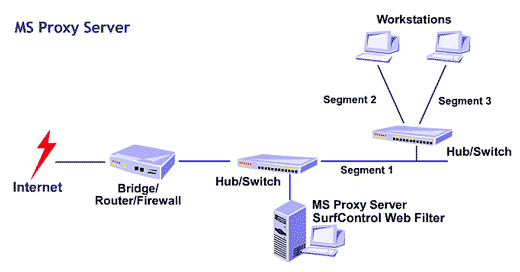
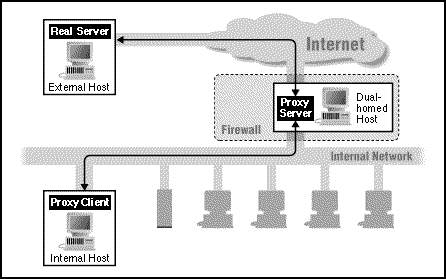
در یک تشکیلات که از اینترنت استفاده می‌کند، یک پراکسی سرور ترکیبی از سخت‌افزار و نرم‌افزار است که بعنوان یک واسطه بین کاربر داخلی و اینترنت عمل می‌کند به طوریکه امنیت، نظارت مدیریتی و سرویس‌های caching تامین می‌شود. یک سرور پراکسی دارای پروتکل مشخصی است،‌ بنابراین برای هرنوع پروتکلی (HTTP، FTP، Gogher و غیره) باید تنظیم شود. پراکسی سرور بعنوان بخشی از یک سرور gateway (نقطه‌ای در یک شبکه که ورودی به شبکه‌ای دیگر است) رفتار می‌کند و می‌تواند برای انجام یک یا چند فانکشن‌ که در بخش بعد به آن اشاره می‌شود، تنظیم شود.

عملکردهایی که پراکسی سرور می‌تواند داشته باشد

با تعریفی که از یک پراکسی ارائه شد، می‌توان از پراکسی برای بهبود عملکرد یک شبکه استفاده‌هایی کرد که در اینجا به چند مورد آن به اختصار اشاره می‌کنیم:

·   Firewall (دیواره آتش)

برای سازمانی که فایروال دارد، پراکسی سرور تقاضاهای کاربران را به فایروال می‌دهد که با آنها اجازه ورود یا خروج به شبکه داخلی را می‌دهد.

·   Caching (ذخیره سازی)

سرور پراکسی که عمل caching را انجام می‌دهد، منابعی مانند صفحات وب و فایل‌ها را ذخیره می‌کند. هنگامی که یک منبع مورد دسترسی قرار گرفت، در سرور دخیره می‌شود و تقاضاهای بعدی برای همین منبع مشخص با محتویات cache پاسخ داده می‌شود. این عمل، دسترسی به آن منبع را برای کاربرانی که از طریق پراکسی به اینترنت متصل هستند، سرعت می‌بخشد و از طرفی از ترافیک اینترنت می‌کاهد و اجازه استفاده بهتر از پهنای باند به کاربران داده می‌شود.

·   Filtering (فیلتر کردن)

سرور پراکسی می‌تواند ترافیک وارد شونده و خارج شونده از شبکه را بررسی کند و به آنچه که با معیارهای امنیتی یا سیاست سازمان مغایرت دارد، اجازه عبور ندهد.

·   Authentication (تصدیق هویت)

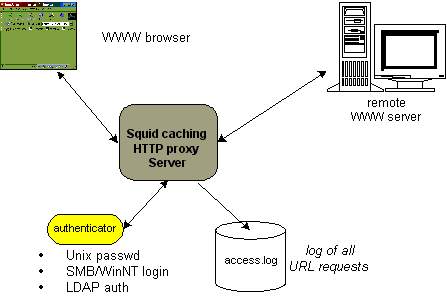
بسیاری منابع الکترونیکی سازمانی توسط ورود با کلمه رمز یا قرار داشتن در دامنه مشخصی از IP محدود شده‌اند. کاربران دور معمولاً از یک سرویس‌دهنده اینترنت ثالث استفاده می‌کنند که در این صورت این کاربر یا IP کامپیوتر آن برای سازمان معتبر تشخیص داده نمی‌شود. برای کاربرانی که بصورت فیزیکی به شبکه داخلی سازمان متصل نشده‌اند، پراکسی طوری عمل می‌کند که به کاربران دور اجازه ورود موقت داده شود یا به آنها بطور موقت یک IP سازمان تخصیص داده شود که بتوانند به منابع محدود شده دسترسی پیدا کنند.

·   Anonymization (تغییر هویت)

 برای محافظت شبکه داخلی یک سازمان از کاربران موجود در اینترنت، سرور پراکسی می‌تواند هویت سیستم‌های متقاضی داخلی را تغییر دهد. اگر منبع (مثلاً صفحه وب یا فایل) تقاضا شده توسط کاربر داخلی سازمان، در cache موجود نباشد، سرور پراکسی برای آن کاربر، بعنوان کلاینت عمل می‌کند و از یکی از آدرس‌های IP خودش برای تقاضای آن منبع از سرور موجود در اینترنت استفاده می‌کند. این آدرس IP «موقت»، آدرسی نیست که واقعاً در شبکه داخلی سازمان استفاده گردد و در نتیجه از بعضی از حمله‌های نفوذگران جلوگیری می‌شود. هنگامی که صفحه تقاضا شده، از طرف سرور روی اینترنت به پراکسی سرور می‌رسد، پراکسی سرور آن را به تقاضای اولیه مرتبط می‌کند و برای کاربر می‌فرستد. این پروسه تغییر دادن IP باعث می‌شود که تقاضا دهنده اولیه قابل ردیابی نباشد و همچنین معماری شبکه سازمان از دید بیرونی مخفی بماند.

·   Logging (ثبت کردن)

پراکسی سرور می‌تواند تقاضاها را بهمراه اطلاعات لازم در جایی ثبت کند تا بعداً امکان پیگیری اعمال کاربران داخل سازمان فراهم شود.

پیکربندی مرورگر

·   تعامل کاربر: کاربر باید از ابتدا مرورگر خود را پیکربندی کند که بدین ترتیب نیاز است که اطلاعات را از پشتیبانی فنی سازمان بدست آورد.

·   پیکربندی دستی: در این پیکربندی کاربر باید سروری را که نرم‌افزار پراکسی را اجرا می‌کند، مشخص کند. کاربر باید استثنائات هر دامنه‌ای را که می‌تواند بطور مستقیم به آن وصل شود، مشخص کند و به این ترتیب در اتصال به این دامنه‌های مشخص‌شده، پراکسی در مسیر قرار نمی‌گیرد.

·   پیکربندی خودکار: یک فایل تنظیم پیکربندی توسط سازمان که منطق استفاده از پراکسی توسط مرورگر در آن قرار دارد. URL فایل باید در پیکربندی مرورگر وارد گردد. اینکه یک تقاضا از طریق پراکسی مسیریابی شود یا خیر، بستگی به شروط موجود در آن فایل دارد.

                                                                    منبع:           http://www.ircert.com/index.htm          

آموزش نصب ویندوز XP

جهت استفاده از این روش شما حتماً باید یک ورژن از ویندوز (مهم نیست که 98-2000-2003 و یا حتی xp باشد) بر روی کامپیوترتان بصورت از قبل نصب شده داشته باشید.

براي نصب XP ابتدا پس از تهيه CD مربوطه و مشخص كردن و انتخاب كردن درايوي كه مي خواهيد XP را در آن نصب كنيد، CD را داخل CD-ROM قرار دهيد صفحه ي نصب ويندوز به صورت Autorun يا خودكار ظاهر مي شود در غير اين صورت مي توانيد آن را از طريق پنجره My Computer باز كنيد، به ياد داشته باشيد قبل از انجام هر كاري، اول شماره سريال ويندوز را در گوشه اي يادداشت كنيد، بعد از باز كردن صفحه نصب ويندوز انتخاب هاي متعددي در پيش روي شما قرار مي گيرد از جمله: نصب ويندوز Install Windows XP انجام وظايف اصلي Perform Additional بررسي برنامه هاي قديمي قابل اجراء در سيستم Chek System Compatibility با انتخاب گزينه اول Install Windows XP كادر محاوره اي كوچكي به نام Windows Setup در مقابل شما ظاهر مي شود، در قسمت بالا و در سمت چپ اين كادر محاوره اي دو گزينه در اختيار شما قرار مي دهد: ارتقاء درجه Upgrade نصب جديد New Installation گزينه ي شماره 1 همان سيستمي را كه اكنون در حال استفاده از آن هستيد را به ويندوز XP ارتقاء مي دهد اما گزينه ي شماره 2 يك سيستم عامل جديد برايتان نصب مي كند، پس شما گزينه شماره 2 را انتخاب مي كنيد و دكمه ي NEXT را فشار مي دهيد، سپس توضيحاتي در مورد خود ويندوز و قراردادهاي آن است كه شما با انتخاب گزينه I Accept this Agreement و موافقت كردن در مرحله بعدي شماره ي سريالي را كه قبلا يادداشت كرده بوديد را از شما مي خواهد شماره را وارد و Next مي كنيد، اكنون وارد Setup Option مي شويد گزينه ي Advanced Option را انتخاب كنيد و قسمت دوم مسيري را كه ويندوز بايد طي كند يا همان درايوي را كه مي خواهيد ويندوزتان را در آن بريزيد را انتخاب كنيد: WINDOWS/: نام درايو مثل: H:/WINDOWS و گزينه ي Copy All Installation File From Setup CD را فعال كنيد، سپس دكمه ي NEXT را زده در مرحله بعدي يعني Gey Update Setup File روي گزينه دوم كليك كرده و آن را فعال مي كنيد، بعد از چند ثانيه ستوني در سمت چپ تصوير ظاهر مي شود كه در حال پر شدن است و در حال كپي كردن فايل ها و... در سمت راست هم جزئيات كارهايي كه در حال انجام است و توضيحاتي در مورد ويژگي هاي ويندوز و وسايل و امكانات آن نوشته مي شود، وقتي كار كپي كردن فايل ها به پايان رسيد كامپيوتر به طور خودكار براي اولين بار Restart مي شود. بعد از آن كامپيوتر براي بالا آمدن دو انتخاب در مقابل شما قرار مي دهد انتخاب اول همين ويندوزي است كه تازه نصب شده و انتخاب دوم ويندوزي كه قبلا داشتيد البته چون فعلا براي اولين بار است كه وارد ويندوز تازه مي شويد و هنوز هم نصب به طور كامل انجام نشده است كامپيوتر خود به خود وارد همان گزينه ي اول كه ويندوز تازه است مي شود و ادامه ي كار نصب را دنبال مي كند. اكنون وارد محيطي تقريبا شبيه به محيط DOS شده ايد با فشردن دكمه F2 وارد مرحله بعدي شده و ENTER كنيد، سپس نام درايوي را كه مي خواهيد ويندوز در آن نصب شود را مي پرسد شما با انتخاب نام درايو مورد نظر از فهرست مذبور ENTER كرده و وارد مرحله ي بعد مي شويد اكنون در مرحله Setup Will Install Windows o­n Partion هستيد و در مقابل شما  6 حالت وجود دارد روي گزينه ي ششم يعني: Leave The Current File System Intact رفته و ENTER كنيد؛ البته كامپيوتر معمولا به طورپيش فرض روي گزينه ي آخر يا همان گزينه ي ششم مي رود. ساير گزينه ها مربوط به تغيير دادن نوع پارتيشن شماست كه بسته به نوع كاربرد و امنيت مورد نياز تغيير مي كند كه براي يك كاربر معمولي همان گزينه ي ششم مناسب است. در مرحله ي بعد از شما خواسته مي شود تا براي كپي شدن فايل ها كمي صبر كنيد، يك ستون زرد رنگ شروع به پر شدن مي كند و پس از اتمام اين كار كامپيوتر براي دومين بار RESTART مي شود بعد از بالا آمدن خود به خود روي XP رفته و صفحه ي آغازين ويندوز براي اولين بار به نمايش در مي آيد در اين مرحله ماوس هم به كار مي افتد در سمت چپ تصوير و خلاصه اي از كارهايي كه تا كنون انجام شده و در حال انجام شدن هستند را براي شما مي نويسد بعد از اين مرحله كادر محاوره اي ديگري به نام: WINDOWS XP PROFESSIONAL SETUP در مقابل شما ظاهر مي شود كه تنظيمات مربوطه به زبان را مي پرسد البته اين تنظيمات از قبل به طور پيش فرض انتخاب شده است و در غير اين صورت مي توانيد آن را تغيير دهيد و NEXT كنيد و نام و نام سازمان را كه به دلخواه شما ست را وارد كرده و نامي هم براي كامپيوترتان انتخاب كنيد البته در اينجا در قسمت انتخاب زبان اگر مايل باشيد مي توانيد زبان فارسي را انتخاب كنيد تا زبان فارسي هم در ويندوزتان نصب شود يا به اصطلاح ويندوزتان فارسي شود. در مرحله بعد از شما Administrator Password را مي خواهيد كه آن هم بنا به ميل شما اگر مي خواهيد براي ويندوز كلمه عبور در نظر بگيريد تا فقط خودتان بتوانيد وارد آن شويد مي توانيد آن را هم وارد كنيد در غير اين صورت بدون وارد كردن چيزي فقط OK كنيد. صفحه ي بعد پيش كد شهر يا شهرستان محل سكونت شما براي برقراري ارتباط با اينترنت است كه پس از وارد كردن در دومين محل يعني Area Code، NEXT مي كنيد و سيستم را بنا به تن يا پالس بودن سيستم تلفن تان تغيير مي دهيد. در مرحله مربوط به تنظيمات تاريخ و زمان است و مرحله بعد از آن مربوط به نصب لوازم مربوط به شبكه يا Installing Networks است و كارهايي از جمله Registering Compenents و... را انجام مي دهد. پس از انجام اين كارها كامپيوتر براي سومين بار RESTART مي شود و پس از روشن شدن در مقابل شما دو گزينه قرار مي گيرد: MICROSOFT WINDOWS XP PROFESSIONAL سيستم عامل جديد MICROSOFT WINDOWS 95/98/SE/ME سيستم عاملي كه قبلا روي كامپيوتر شما نصب بود با انتخاب اولين گزينه وارد ويندوز تازه مي شويد در ابتدا XP براي ورود اولين بار به داخل اين محيط به شما خوش آمد گويي مي كند و چند سوال هم در مورد ارتباط با اينترنت از شما مي پرسد كه با جواب دادن به اين سوالات وارد مرحله بعدي يعني ورود به Desktop مي شويد، و مي توانيد برنامه هاي مورد نياز را نصب و شروع به كار نماييد.